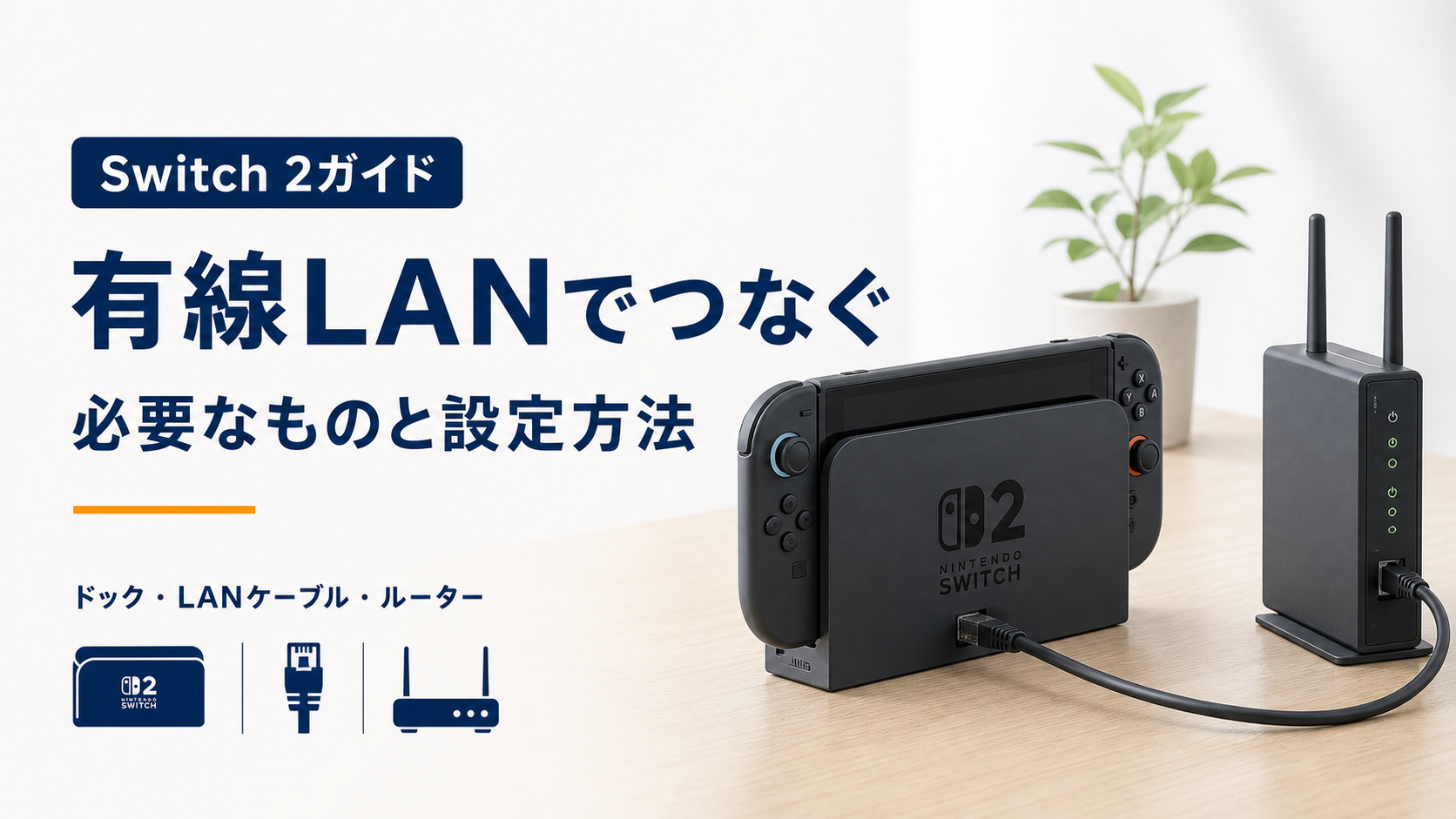
Switch 2をTVモードで有線接続するなら、買う物は基本的にLANケーブル1本だけです。任天堂の標準手順は、ドックのLAN端子とルーターをケーブルでつなぎ、本体設定から有線接続を選びます。
ケーブルはCat6で足り、長く使い回すならCat6Aも候補です。携帯・テーブルモードへ直接つなぐ場合だけ、Switch 2対応をうたうUSB-C有線LANアダプターを別に検討します。
Switch 2の有線LANは、TVモードならケーブル1本で使える
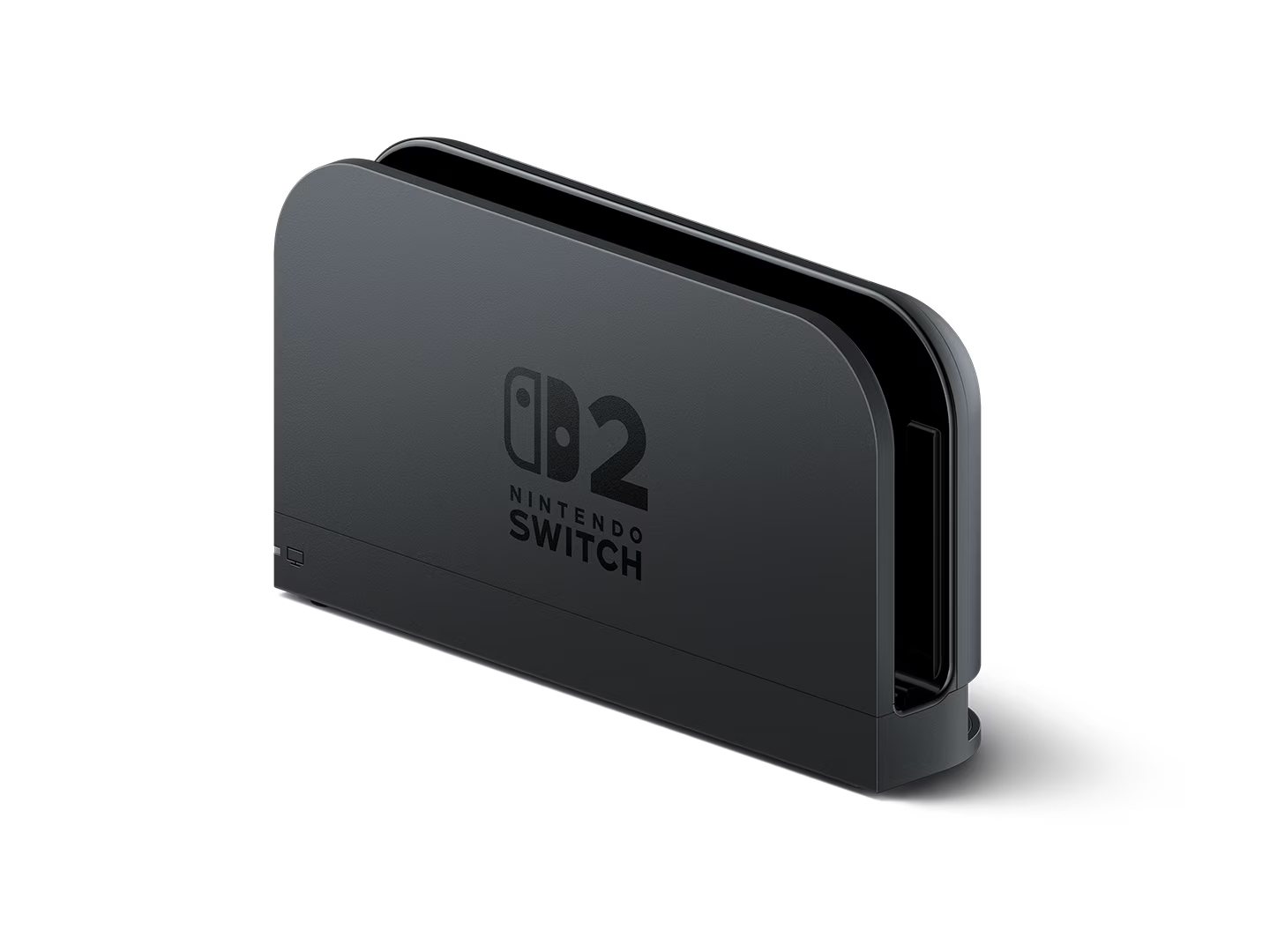
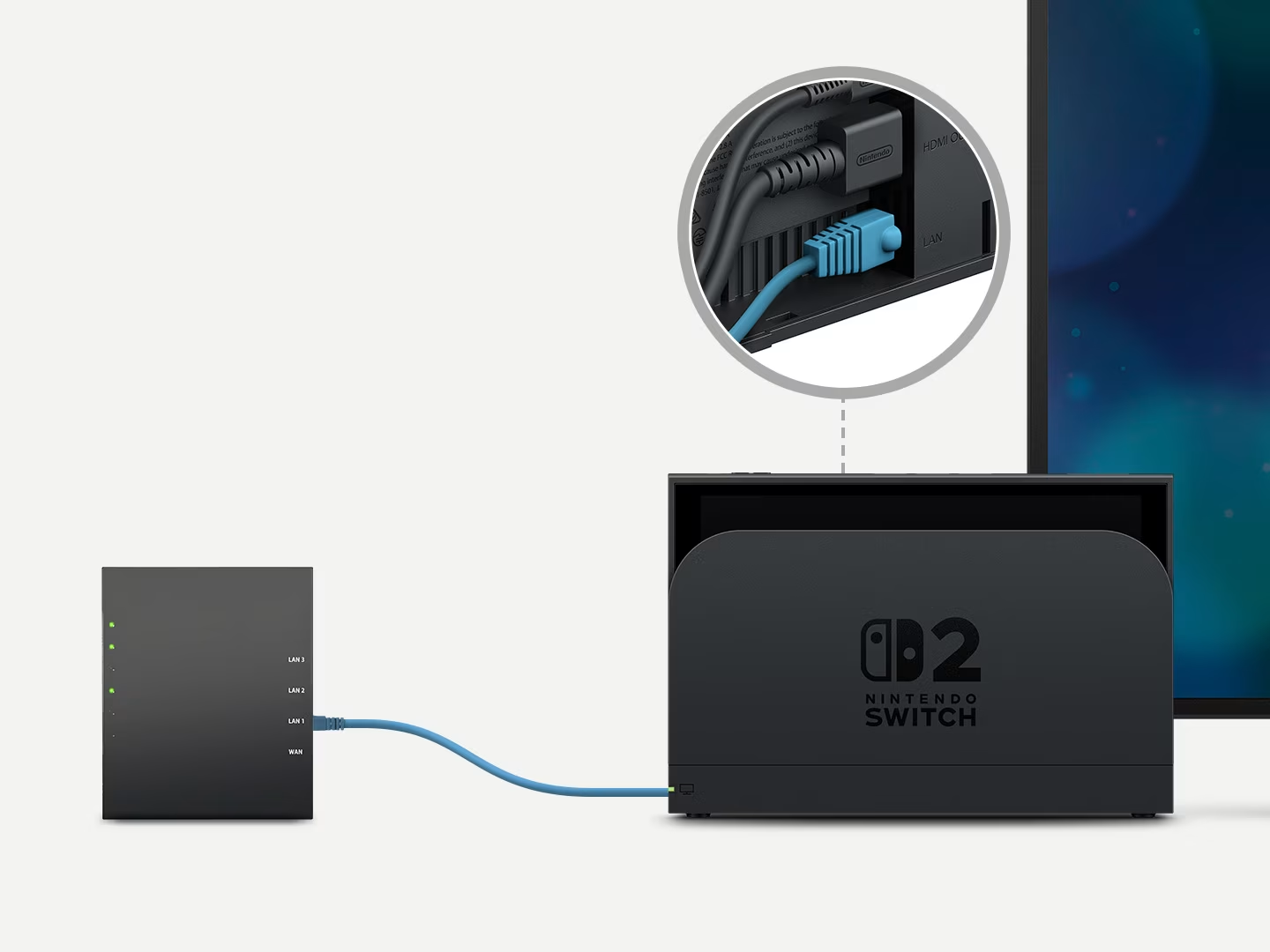
付属ドックのLAN端子を使います。アダプターは不要です。
直接つなぐなら、対応をうたう第三者製USB-Cアダプターが必要です。
長いケーブルや工事を買う前に、5GHz帯やルーター位置も試します。
Switch 2ドックにはLAN端子がある
初代Switchの標準ドックと違い、Switch 2ドックにはLAN端子があります。TVモードのためにUSB LANアダプターを買い足す必要はありません。
携帯・テーブルモードは標準の有線接続ではない
任天堂の仕様ページは、有線LANをTVモード時のみと案内しています。第三者メーカーが直接接続へ対応する製品を出していますが、任天堂公式の標準構成ではありません。
有線が向くのは、電波干渉や切断を減らしたい人
Wi-Fiの電波が弱い部屋や、電子レンジなどの影響を受ける環境では、有線で通信経路を安定させやすくなります。ただし、契約回線やゲームサーバー側が遅い場合まで解消するわけではありません。
Switch 2を有線LANへつなぐ方法
ドックとルーターをLANケーブルで結ぶ
Switch 2本体をドックへ差し、テレビにつなぎます。ドック背面のLAN端子と、ルーターの空いているLAN端子をケーブルで結びます。
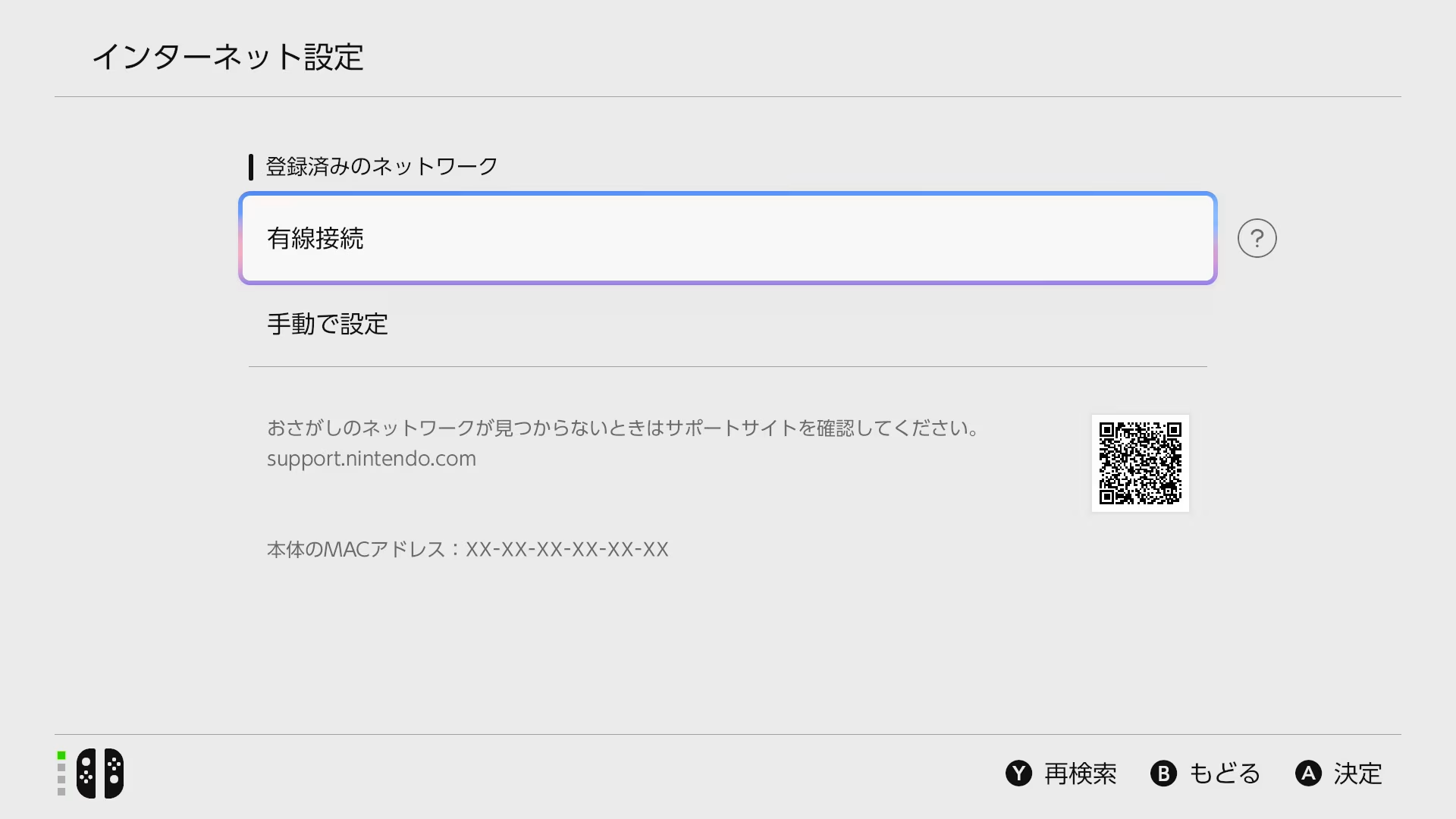
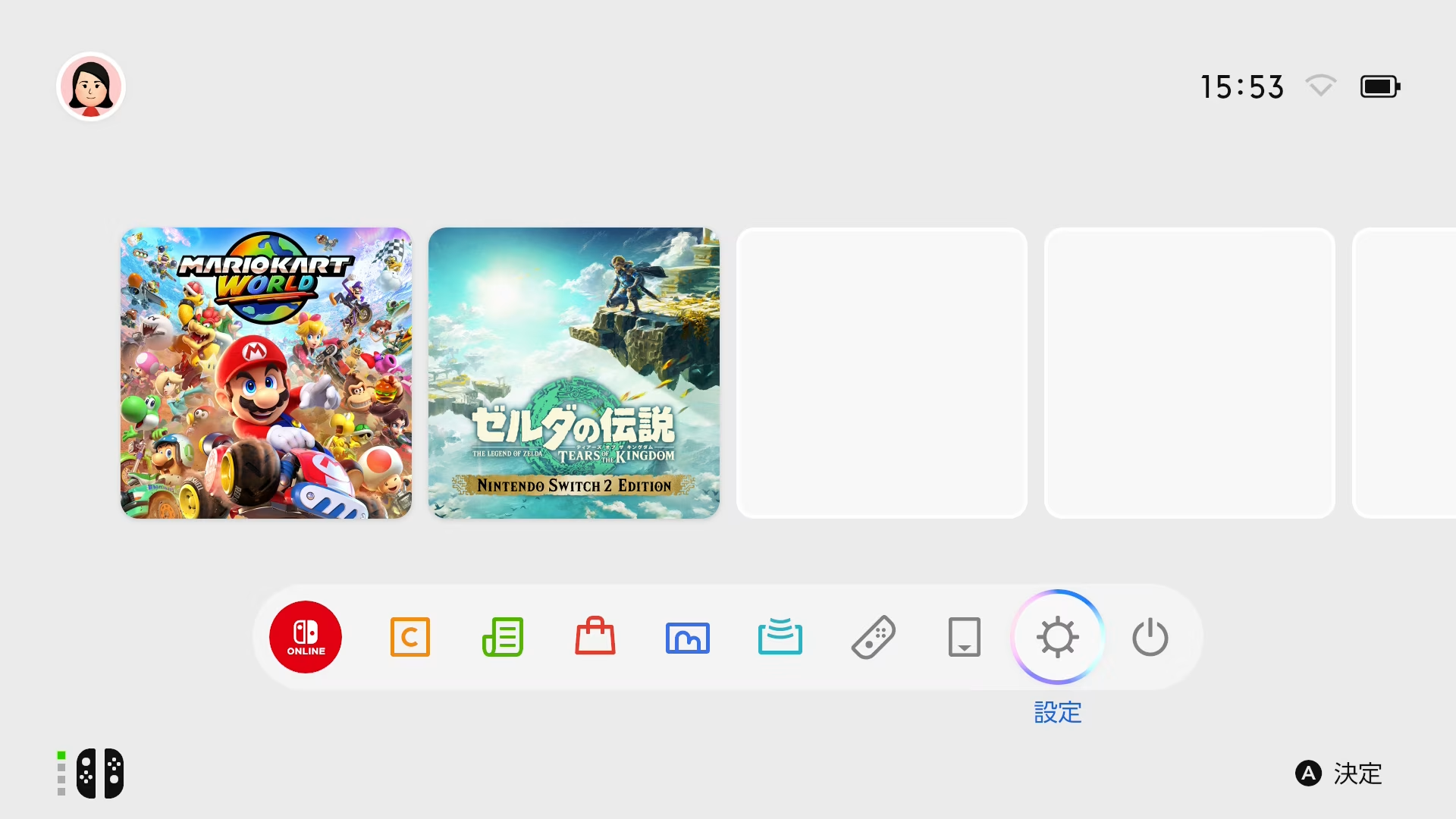
設定から「有線でインターネットに接続」を選ぶ
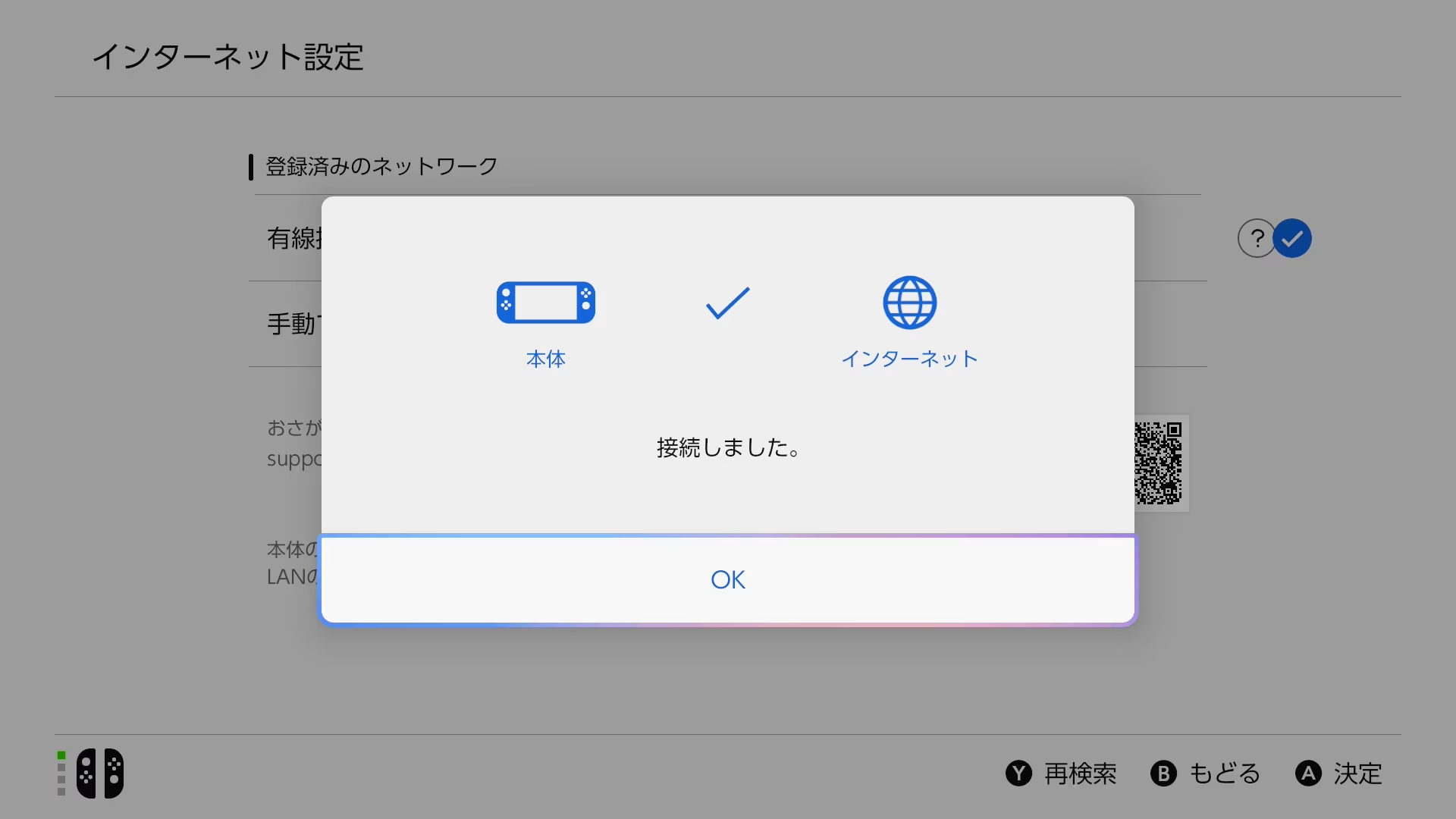
HOMEメニューで「設定」→「インターネット」→「インターネット設定」→「有線接続」と進みます。「有線でインターネットに接続」を選び、「接続しました」と出れば完了です。
ドックから外したときのためにWi-Fiも登録する
本体をドックから外すと、有線接続も切れます。携帯モードへ移ることがあるなら、Wi-Fiも登録して自動で切り替わるようにしておきましょう。
Switch 2の有線接続に必要なものを判定
あなたの環境に必要なのは?
ドックのLAN端子へ直接つなぎます。USB LANアダプターは不要です。
2mのLANケーブルを確認Cat6A・GM-LDGPAT/BK20を検索結果で確認できます。
ケーブルを確認 →TVモードならLANケーブルだけ
付属ドックとルーターが近く、使えるケーブルを持っていれば、買い足しはありません。LAN端子のない旧Switchドック用の記事と混同しないようにしましょう。
ルーターまで遠いなら、先に配線経路を測る
直線距離ではなく、壁際や家具の裏を通る長さを測り、少し余裕を足します。別室まで10m以上ある場合は、扉をまたぐ配線や転倒リスクも含めてWi-Fi改善と比べます。
携帯・テーブルモードは対応アダプターも検討
ドックを使わず直接つなぐ製品はありますが、型番ごとのSwitch 2対応確認が必要です。アダプターにLANケーブルが付属するとは限りません。
Switch 2用LANケーブルの選び方
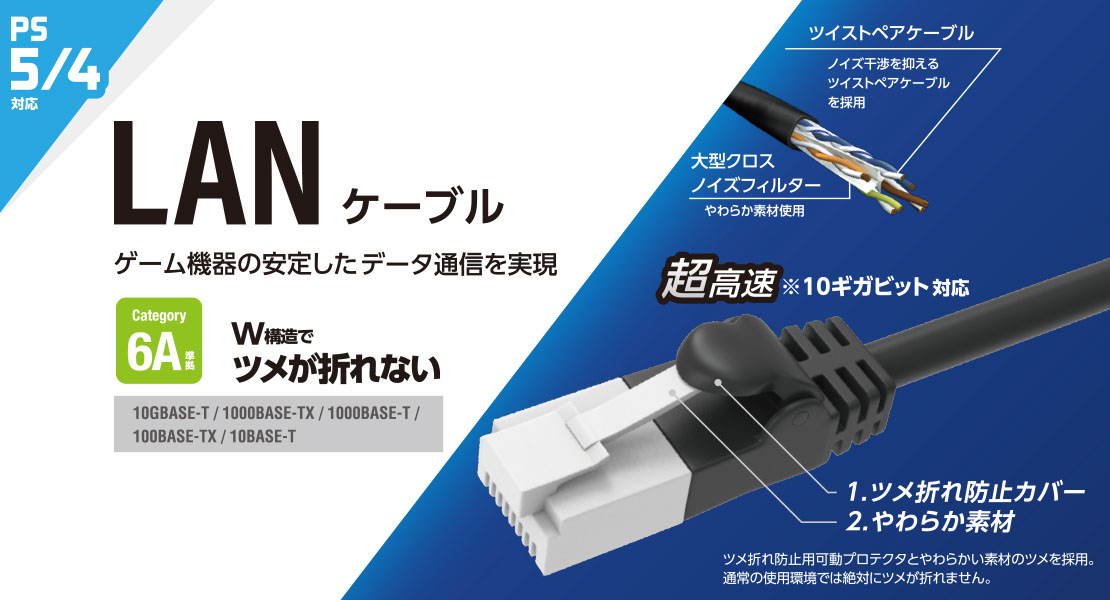
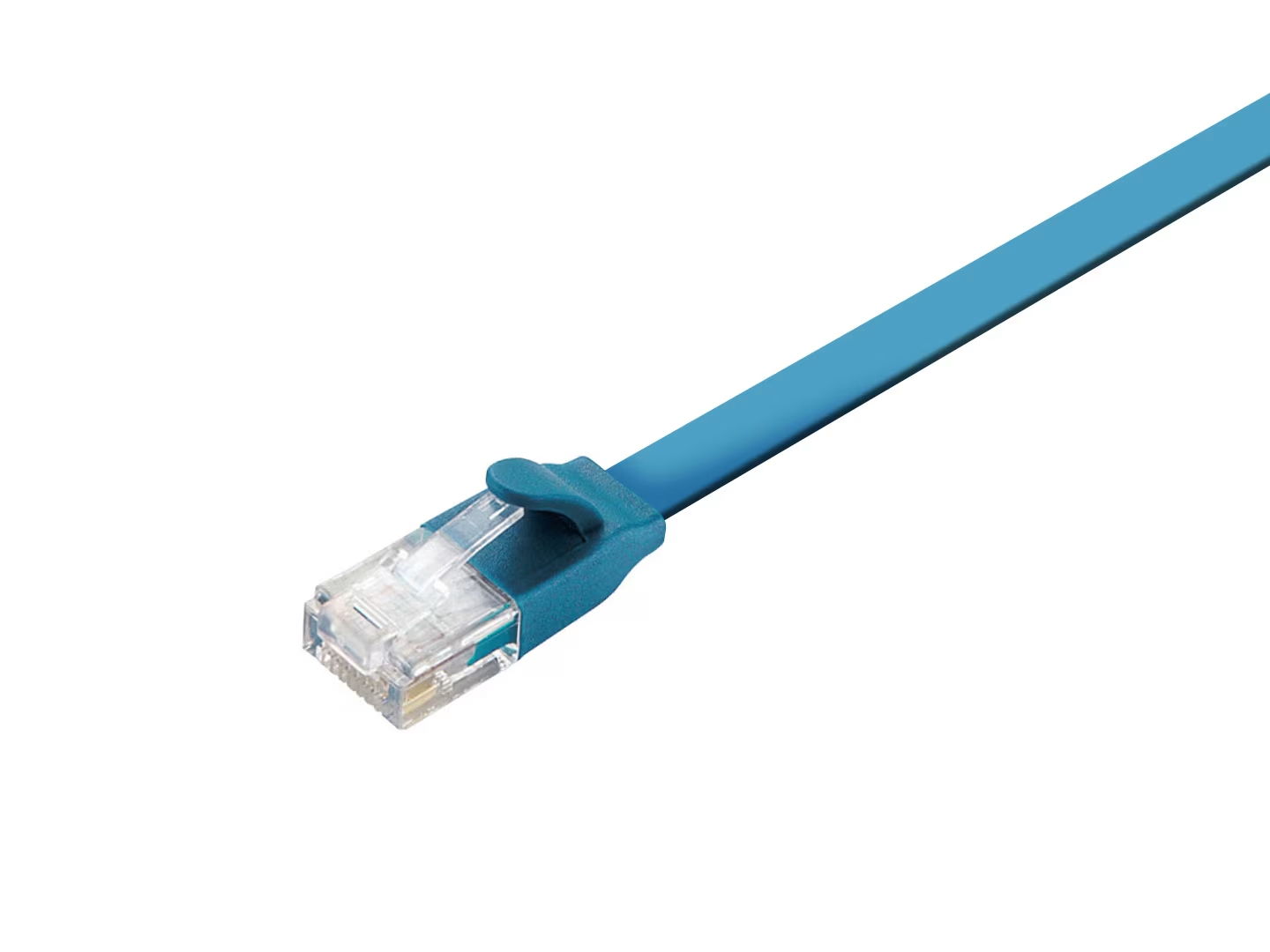
Cat6で足りる。長く使うならCat6Aも候補
一般的な家庭回線ならCat6で不足しにくく、Switch 2のためだけに高価な規格へ上げる必要はありません。価格差が小さく、将来10Gbps環境でも使い回したいならCat6Aを選びます。
ケーブルの長さは、ルーターからドックまでの配線で決める
短すぎると端子へ力がかかり、長すぎると余ったケーブルが邪魔になります。ルーターから壁際、家具の裏、ドックまでをメジャーで測り、50cmほど余裕を見ます。
Cat7・Cat8をSwitch 2のためだけに選ぶ必要はない
Cat7・Cat8は、数字が大きいだけでSwitch 2が速くなるわけではありません。Cat6かCat6Aを選び、余った予算はルーター位置や回線の改善へ回す方が実用的です。
ツメ折れ防止と取り回しも見る
抜き差しが多い場所では、ツメ折れ防止カバーがあると脱落を防ぎやすくなります。扉のすき間を通すためだけに極端に薄いケーブルを選ぶ前に、断線しにくい配線を考えましょう。
Switch 2用の有線LANアダプターは、ドックなしで使う人だけ
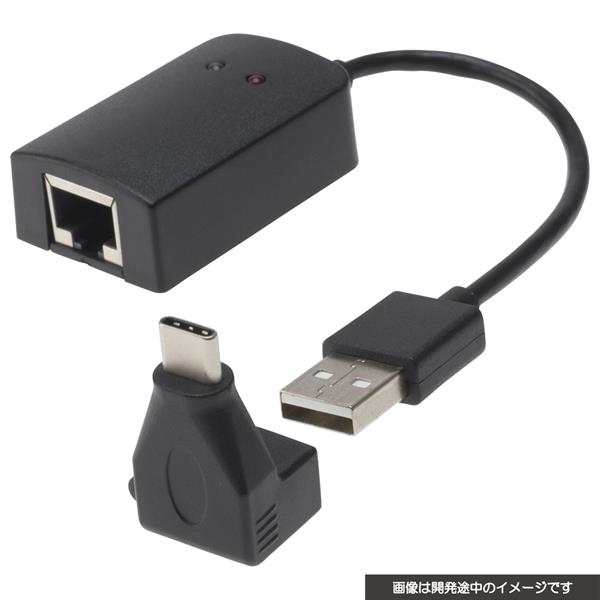
TVモードの標準ドックにアダプターは足さない
Switch 2ドックにはLAN端子があるため、普通のTVモード接続ではケーブルだけで足ります。アダプター購入前に、ドック背面のカバーを開いてLAN端子を見てください。
USB-C直結はメーカーのSwitch 2対応を確認する
サイバーガジェットは、Type-C変換コネクター付き製品でSwitch 2本体への直接接続を案内しています。参考価格は3,278円で、LANケーブルは別売です。
この製品は任天堂ライセンス商品ではありません。商品名だけで決めず、メーカーの現行対応表と本体の更新状況を確認しましょう。
アダプターの上限速度と充電方法を見る
上記製品の最大通信速度は480Mbpsです。USB-C端子を占有するため、長時間遊ぶ場合は充電をどうするかも先に決めます。
Switch 2の有線LAN速度はどのくらい?
ダウンロード速度と対戦の遅延は別
ダウンロード速度は、大きなソフトを入れる時間に影響します。オンライン対戦では速度の大きさより、通信の遅れや揺れ、切断の少なさが重要です。
残り時間が長い、途中で進まない場合は、Switch 2のダウンロードが遅いときの原因診断で、容量と実測速度から所要時間を計算できます。
任天堂はドックLAN端子の最大速度を数値で公表していない
任天堂公式の仕様ページにはLAN端子の搭載はありますが、最大リンク速度の数値は掲載されていません。「最大○Gbps」という表記を、Switch 2ドックの公式値だと受け取らないようにしましょう。
Wi-Fiより遅いときは、ケーブルとルーター側を切り分ける
古いケーブル、ルーターの特定端子、回線混雑が原因なら、有線でも遅くなります。ケーブルとルーター端子を変え、同じ時間帯に再測定しましょう。
次に試すことを判定
有線表示が出ているため、ケーブルを変えて速度差を見ると切り分けやすくなります。
Switch 2の有線LANがつながらないときの対処
本体を更新し、ケーブルを両端で差し直す
Switch 2を最新の状態へ更新し、ドック側とルーター側のケーブルを一度抜いて差し直します。ツメが折れて緩い場合は、別のケーブルを使います。
ルーターの別のLAN端子へ差し替える
ルーター側の端子だけが不調な可能性があります。空いている別端子へ差し替え、同じ設定画面から接続をやり直します。
別のLANケーブルで試す
見た目に傷がなくても、内部断線やコネクター不良はあります。パソコンなどで使えている短いケーブルを一時的に借りると、購入前に原因を分けられます。
ルーターとモデムを再起動する
電源を切り、機器の案内に従って再起動します。ルーターのファームウェアもメーカーの手順で更新しましょう。
エラーコードと任天堂の稼働状況を見る
エラーコードが出る場合は、番号で任天堂サポートを検索します。複数の接続方法で同時に失敗するなら、任天堂のネットワーク稼働状況も見てください。
別の接続方法でも失敗するなら修理を相談する
別ケーブル、別端子、別ルーターでも有線だけ認識しない場合は、ドック側の故障も候補です。購入直後は販売店の初期不良期限、その後は任天堂の修理窓口を確認しましょう。
Switch 2におすすめのLANケーブルとアダプターを比較
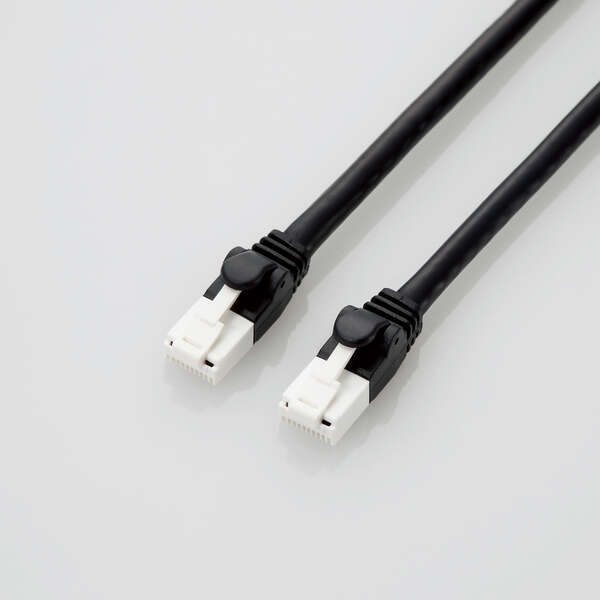
ケーブルは配線距離に合う長さを選べます。販売価格は動くため、メーカー標準価格を基準にして、Amazon・楽天・Yahoo!では型番までそろえてください。
エレコム Cat6A LANケーブル・2m・Cat6A・有線LAN
スマートフォンでは表を横にスクロールできます。
| 購入場所 | メーカー標準 | Amazon | エレコム | 楽天市場 | Yahoo! | USB-Cアダプター |
|---|---|---|---|---|---|---|
| 価格 | 1,518円 | 販売ページで確認 | 1,518円 | 販売ページで確認 | 販売ページで確認 | 3,278円 |
| 見る点 | 長さ別の基準 | 型番・販売元 | 仕様・対応 | 送料・ポイント | 送料・付与条件 | 対応・充電方法 |
| 向いている人 | 相場を知りたい | 配送を重視 | 仕様を確かめたい | 楽天ポイント利用 | PayPay系を利用 | ドックなしで直結 |
ケーブルは同じシリーズでも、1mから10mまで価格が違います。販売先の最安表示より先に、型番末尾と長さが必要な物と一致しているかを見ます。
Amazon・楽天・Yahoo!でSwitch 2用LANケーブルを買うには?
Amazonでは型番と販売元を一緒に見る
短いケーブルや別シリーズが同じページへ並ぶ場合があります。2mならJAN「4549550206969」または型番「GM-LDGPAT/BK20」を使うと絞りやすくなります。
楽天は本体価格より送料で逆転することがある
1,000円台の商品は、送料を足すと別店舗より高くなることがあります。商品価格、送料、使い切れるポイントの順で比べましょう。
Yahoo!は商品価格と実質価格を分けて見る
実質価格はポイント条件で変わります。商品価格、送料、配送日を先に見て、エントリー済みのポイントだけを後から差し引きます。
編集部の選び方:TVモードなら、配線に必要な長さのCat6またはCat6Aケーブルを1本だけ選びます。USB-Cアダプターは、ドックなしで直接つなぐ理由がある人に限ります。
- 型番検索で長さを絞りやすい
- 配送予定を注文前に見られる
- 別の長さやシリーズが混ざる
- 販売元と送料を最後に見る
ドックなしで直接つなぐ場合:携帯・テーブルモードへ直接つなぐなら、Switch 2対応の明記と端子形状を優先します。最大速度だけでなく、充電とLANケーブルの別売も見てください。
- Switch 2本体へ直接接続できる
- Type-C変換コネクターが付く
- 任天堂ライセンス商品ではない
- LANケーブルは別に必要
Switch 2の有線LAN接続にかかる費用を計算
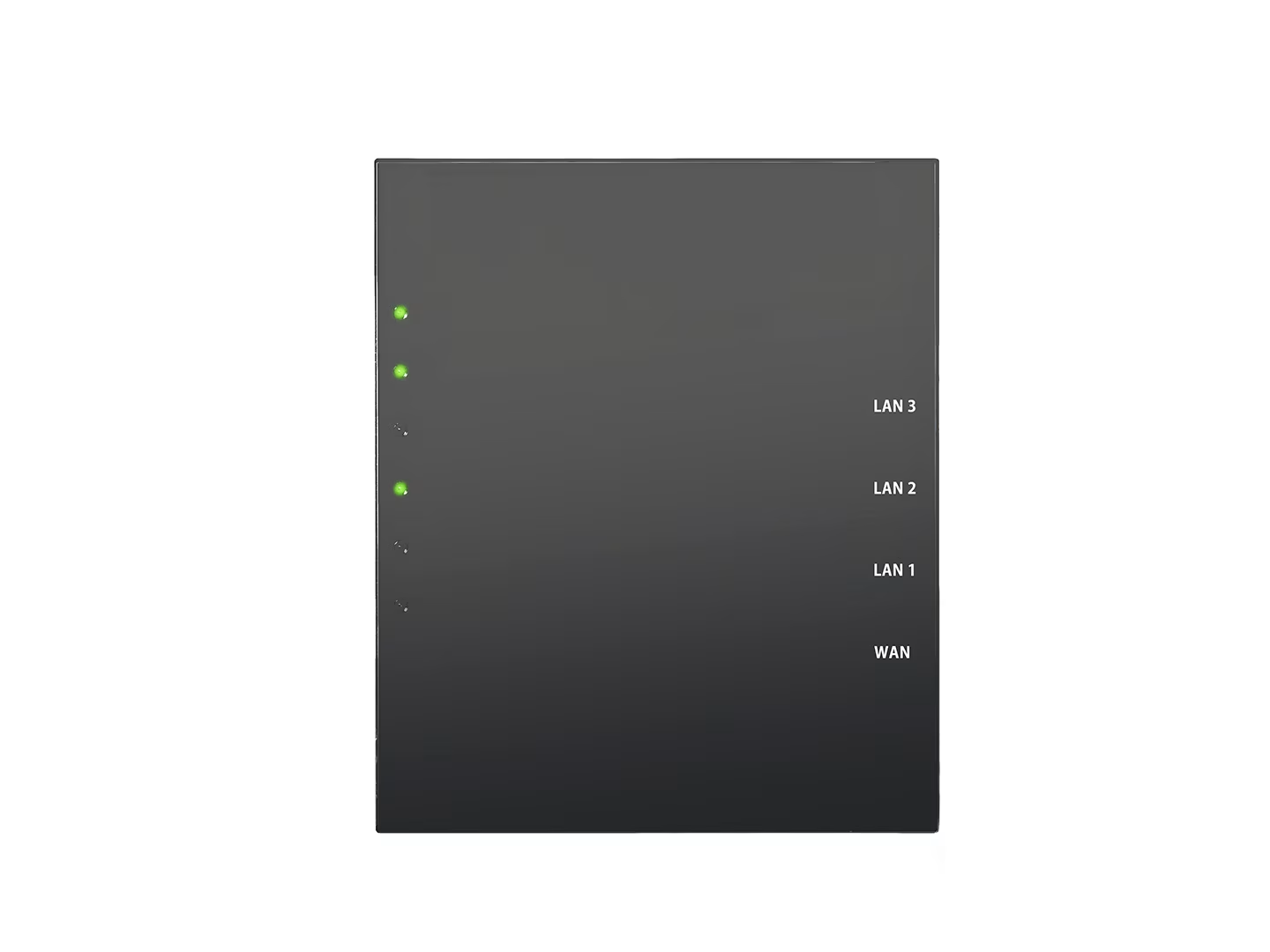
TVモードなら、通常はLANケーブル代だけです。直接接続する場合はアダプター代とケーブル代を足し、送料やクーポンも含めます。
あなたの場合はいくら?かんたん計算
必要な製品を選ぶだけで、支払額とポイントを分けて比べられます。
製品を読み込んでいます
ポイント付与なし
送料やクーポンがわかる人だけ調整する
わからなければ開かなくて大丈夫です。USB-Cアダプターを選んだ場合は、LANケーブル代もここへ加算します。
Switch 2の有線LANについてよくある質問
Switch 2に有線LANアダプターは必要ですか?
TVモードなら不要です。Switch 2ドックにLAN端子があるため、LANケーブルを直接つなげます。
Switch 2の有線LANは携帯モードでも使えますか?
任天堂の標準案内はTVモード時のみです。第三者メーカーが直接接続対応を案内するUSB-Cアダプターはありますが、任天堂公式の標準構成ではありません。
LANケーブルはCat6とCat6Aのどちらがよいですか?
一般的な家庭回線ならCat6で足ります。長く使い回したい場合や価格差が小さい場合はCat6Aも候補です。
Cat7やCat8を使うと速くなりますか?
規格を上げるだけでSwitch 2が速くなるわけではありません。回線、ルーター、接続先の影響もあるため、Cat6かCat6Aを優先します。
有線にしたのにWi-Fiより遅いのはなぜですか?
LANケーブル、ルーター端子、回線混雑などが候補です。別ケーブルと別端子で再測定し、原因を分けてください。
有線LANでダウンロードは速くなりますか?
Wi-Fiの電波干渉が原因なら改善する可能性があります。回線や任天堂側の混雑が原因なら、有線へ変えても速くならない場合があります。
有線接続中にドックから外すとどうなりますか?
有線接続は切れます。Wi-Fiを登録しておけば、ドックから外した後に無線接続へ切り替えられます。
「有線接続できませんでした」と出たら何から試しますか?
本体更新、ケーブルの差し直し、ルーターの別端子、別ケーブル、ルーター再起動の順で試します。エラーコードが出る場合は任天堂サポートの個別案内を見てください。
参照した公式情報・商品ページ
- 任天堂サポート「有線でインターネットに接続する」
- 任天堂「Nintendo Switch 2 機能・仕様」
- 任天堂サポート「通信が不安定なときの対処方法」
- 任天堂サポート「無線でインターネットに接続する」
- 任天堂サポート「本体の更新方法」
- 任天堂「ネットワークメンテナンス情報・稼働状況」
- エレコム「Nintendo Switch 2対応周辺機器」
- エレコム「GM-LDGPAT/BKシリーズ」
- サイバーガジェット「USB有線LANアダプター新製品速報」
- ノジマオンライン「CYBER USB有線LANアダプター」