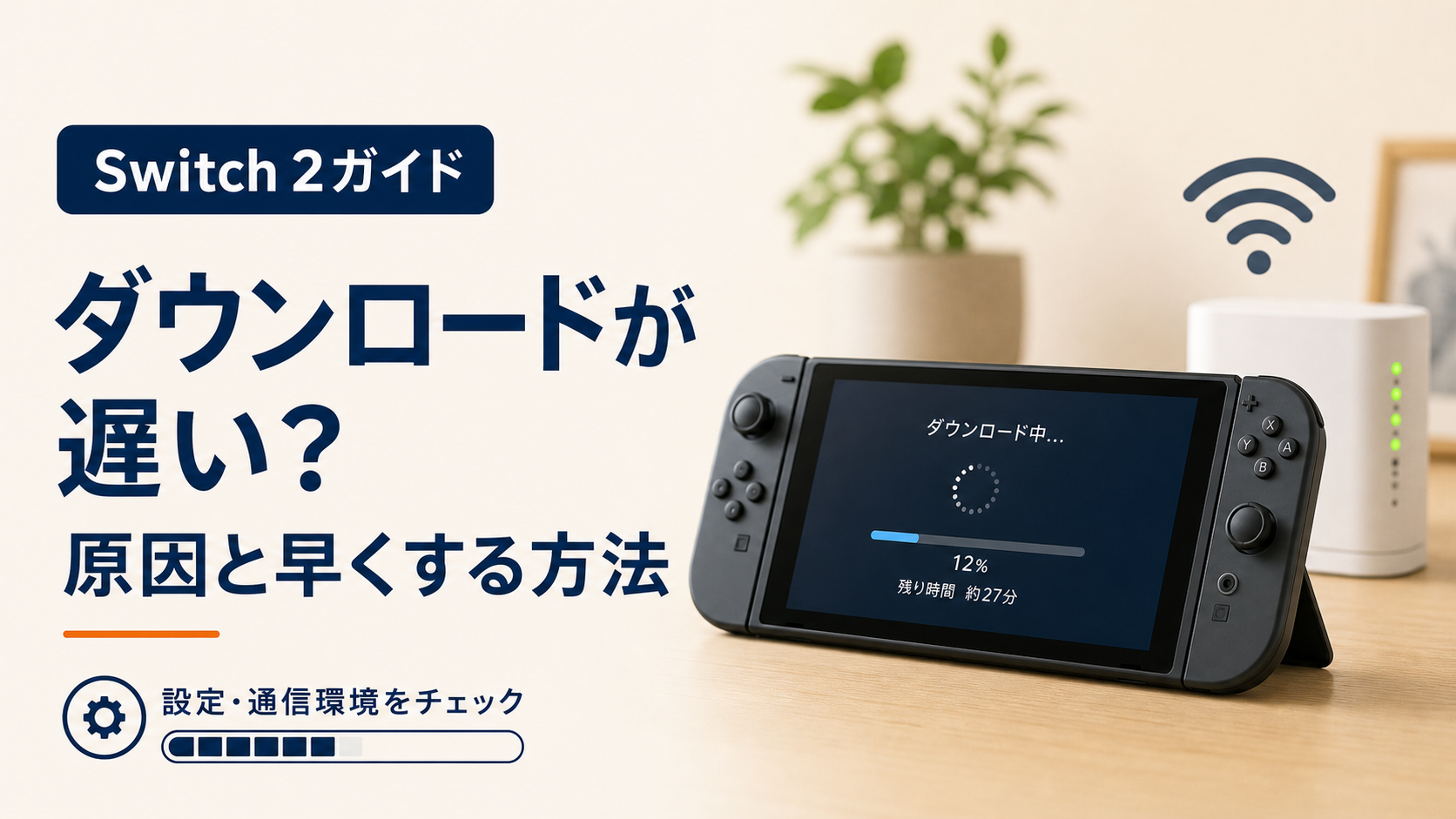
任天堂の障害情報を見たあと、ゲームを終了し、進捗更新、本体再起動、接続テストの順で試します。この5つは、設定変更や周辺機器の購入より先です。
数字が少しずつ進むなら、故障とは限りません。ダウンロード時間計算で、ソフト容量と接続テストの下り速度から理論上の時間を出せます。
0%や途中で止まったままなら、症状診断を使って、ゲーム起動中、通信、空き容量のどこから確認するかを絞ってください。
Switch 2のダウンロードが遅いとき、最初に試す5つ
STEP 1:任天堂の障害・メンテナンスを確認
自宅側を変更する前に、任天堂の「ネットワークメンテナンス情報・稼働状況」を見ます。複数のゲームやニンテンドーeショップが同時に使えない場合は、復旧を待つ方が早いことがあります。
STEP 2:起動中のゲームをセーブして終了
HOMEメニューでゲームへカーソルを合わせ、Xボタンで終了します。任天堂は、一部ソフトを遊んでいる間はダウンロードが停止する場合があると案内しています。
HOME画面へ戻っただけでは、ゲームは終了していません。タイトル下に「プレイ中」と出ていない状態まで閉じます。
STEP 3:ユーザー設定からダウンロード進捗を更新
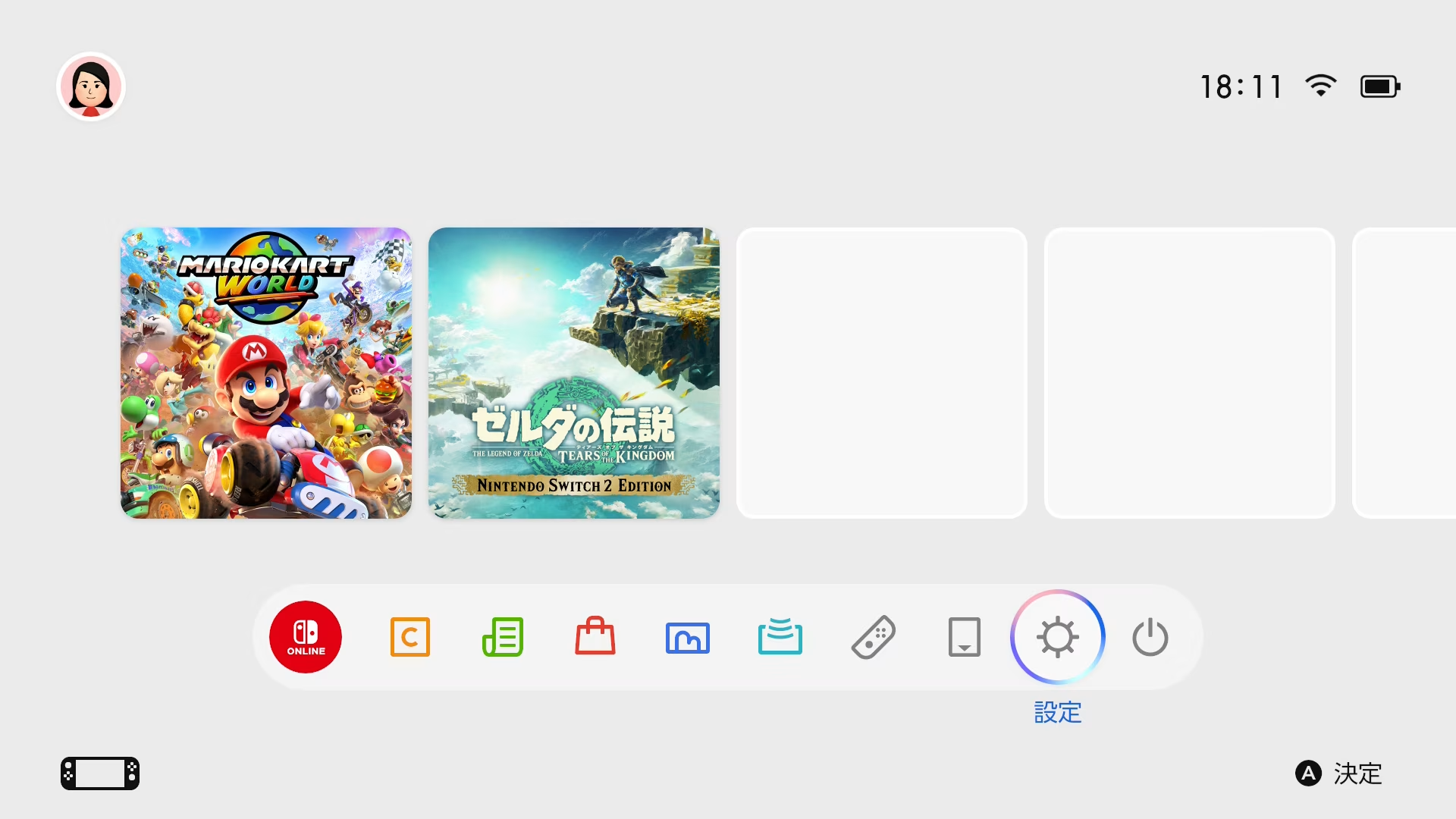
HOMEメニュー左上のユーザーアイコンを開き、「ユーザー設定」から「ダウンロードの進捗状況を更新」を選びます。表示だけ止まっていた場合は、ここで最新状態へ変わります。
STEP 4:Switch 2本体を再起動
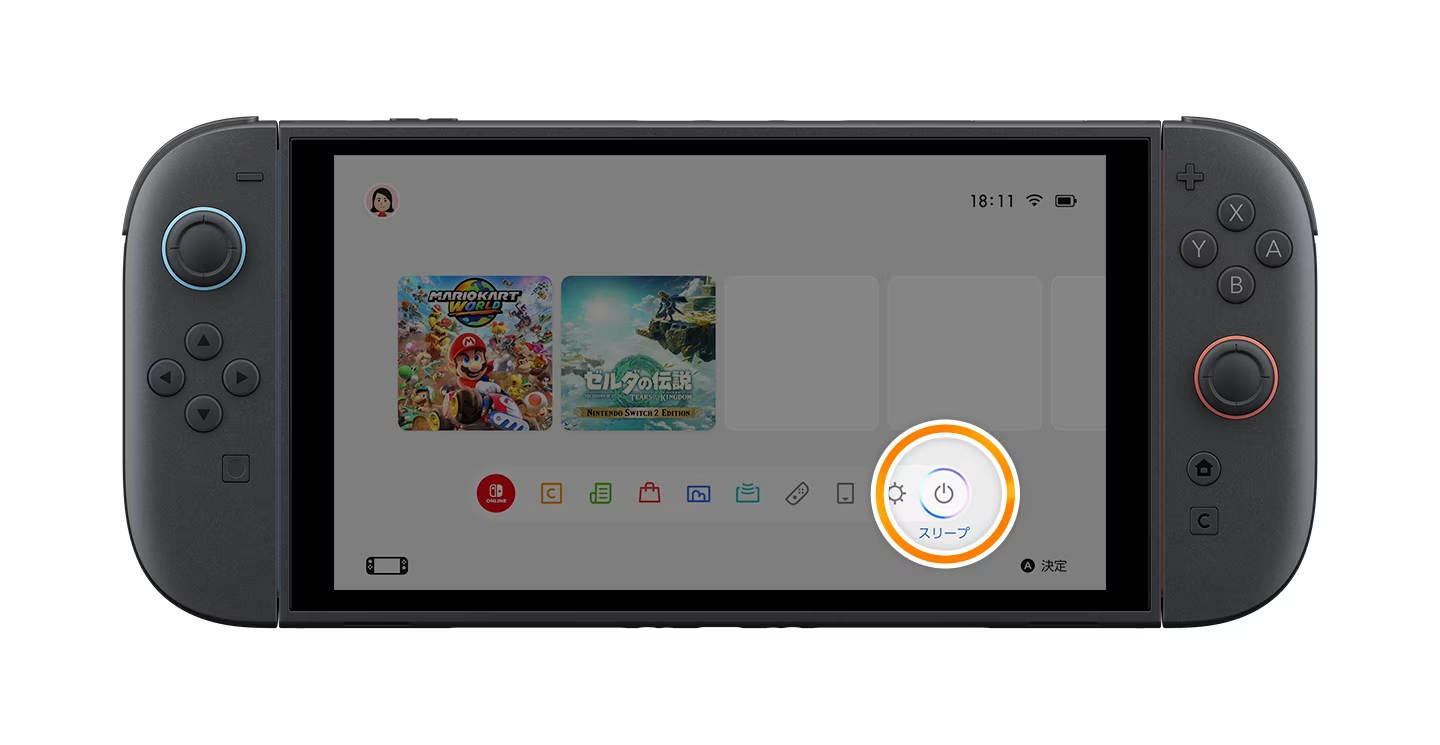
電源ボタンを3秒ほど押し、「電源オプション」から再起動します。スリープの出し入れではなく、再起動を一度行ってください。
STEP 5:インターネット接続テストを行う
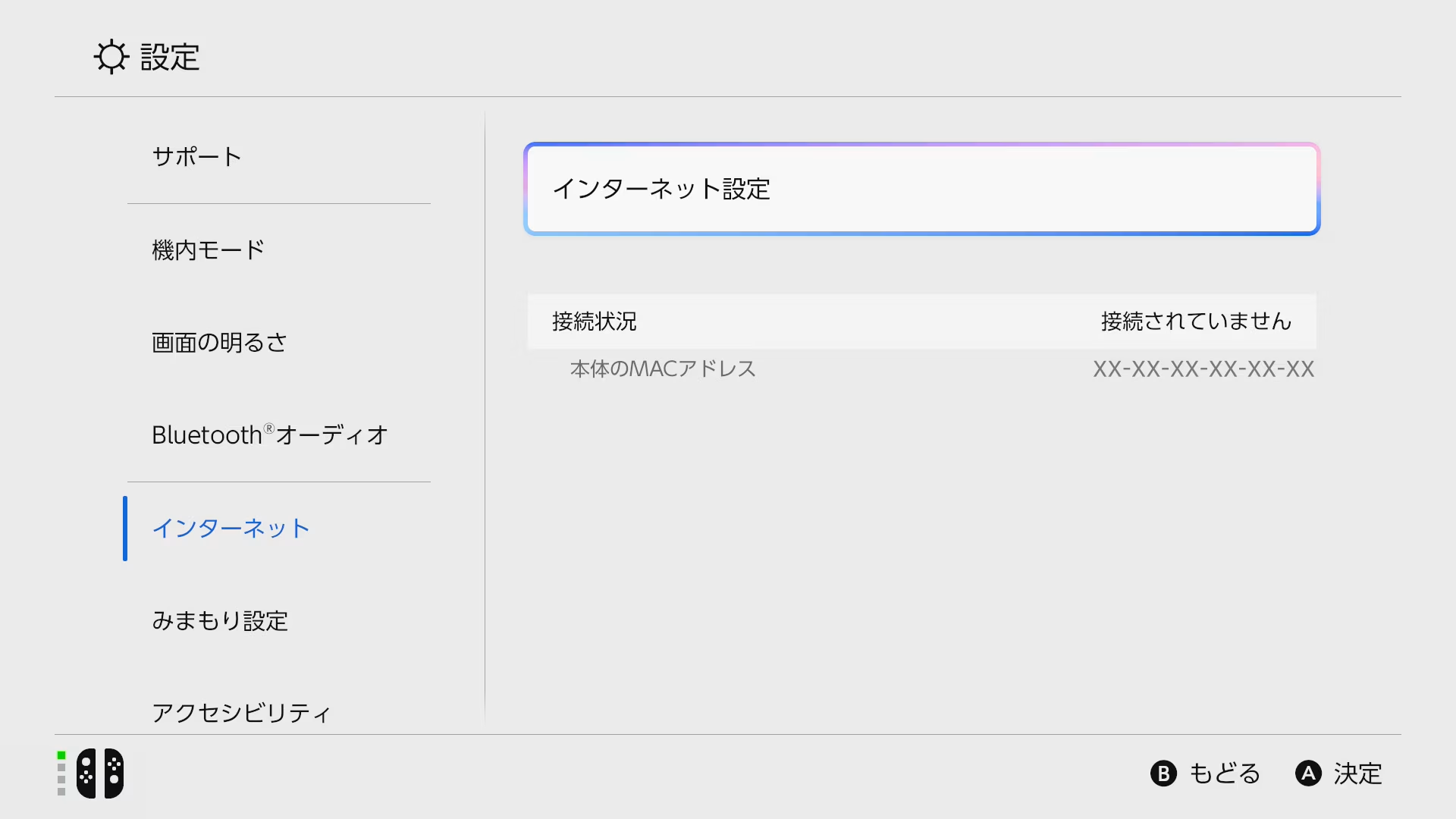
「設定」→「インターネット」→「接続テスト」で、接続できているかと下り速度を見ます。数値は時間帯で動くため、一回の結果だけで回線故障と決めません。
Switch 2のダウンロードが進まない原因を診断
今の画面に近い状態を選ぶと、最初に見る場所を一つに絞れます。ここで「買い足し」と出ることはありません。
今の状態を選ぶ
4つ選ぶだけで、最初に試す一手を絞り込みます。
一部ソフトのプレイ中は、別ソフトのダウンロードが停止する場合があります。セーブしてXボタンで終了してください。
0%や途中で停止している
進捗更新をしても数値が変わらない場合は、ゲーム終了、本体再起動、接続テストの順で見ます。空き容量の警告があるなら、不要なソフトを整理するかmicroSD Expressへ移す判断が先です。
進むが極端に遅い
接続テストの下り速度とソフト容量を控えます。同じWi-Fiのスマートフォンやパソコンも同時に遅ければ、Switch 2本体より回線やルーター、時間帯の混雑が候補です。
最後の適用だけ長い
ダウンロード後には、データの確認やインストール処理が続くことがあります。通信速度が0になっても本体が処理中なら、電源を切らずに待ちます。
エラーコードが表示される
番号を控え、任天堂サポートでそのコードを検索します。通信エラー、容量不足、利用中サービスの障害では対処が異なるため、コードを無視して設定を一括変更しないようにします。
| 症状 | 見えやすい原因 | 最初に試すこと | 購入 |
|---|---|---|---|
| 進むが遅い | 回線混雑・弱いWi-Fi | 時間計算と接続テスト | 不要 |
| 0%・途中で停止 | ゲーム起動・表示更新 | ゲーム終了と進捗更新 | 不要 |
| 夜だけ遅い | 回線・配信側の混雑 | 別時間に同条件で再測定 | 不要 |
| Switch 2だけ遅い | 設置場所・周波数帯 | 本体をルーターへ近づける | 不要 |
| 最後だけ長い | 本体内の適用処理 | 電源を切らずに待つ | 不要 |
| 容量不足 | 保存先の空き不足 | 不要ソフト整理・移動 | 不足時だけ検討 |
Switch 2のダウンロード時間はどのくらい?容量と速度から計算
10GBを30Mbpsで受信する理論時間は約45分、50GBなら約3時間43分です。実際は速度の変動、サーバー混雑、確認・インストール処理が加わるため、計算より長くなります。
容量と下り速度から計算
実際は速度変動やインストール処理が加わります。残り時間表示がこの計算より長くても、少しずつ進んでいるなら故障とは限りません。
計算式:容量(GB)×8,000÷下り速度(Mbps)÷60。1GB=1,000MBとして計算し、1分単位で切り上げています。
残り時間は途中で大きく変わる
開始直後は測定に使えるデータが少なく、「10時間」など長めに表示されることがあります。数分待って容量や残り時間が更新されるかを見ます。
接続テストの下り速度から理論時間を出す
速度は本体設定の接続テストで見られます。契約回線の「最大1Gbps」ではなく、そのときSwitch 2で測った下り速度を入力してください。
10・30・50・100Mbpsの目安
| ソフト容量 | 10Mbps | 30Mbps | 50Mbps | 100Mbps |
|---|---|---|---|---|
| 10GB | 約2時間14分 | 約45分 | 約27分 | 約14分 |
| 20GB | 約4時間27分 | 約1時間29分 | 約54分 | 約27分 |
| 50GB | 約11時間7分 | 約3時間43分 | 約2時間14分 | 約1時間7分 |
上表は通信が一定で続く場合の理論値です。任天堂がSwitch 2の最大ダウンロード速度として公表した数値ではありません。
Wi-Fiが原因でSwitch 2のダウンロードが遅い場合
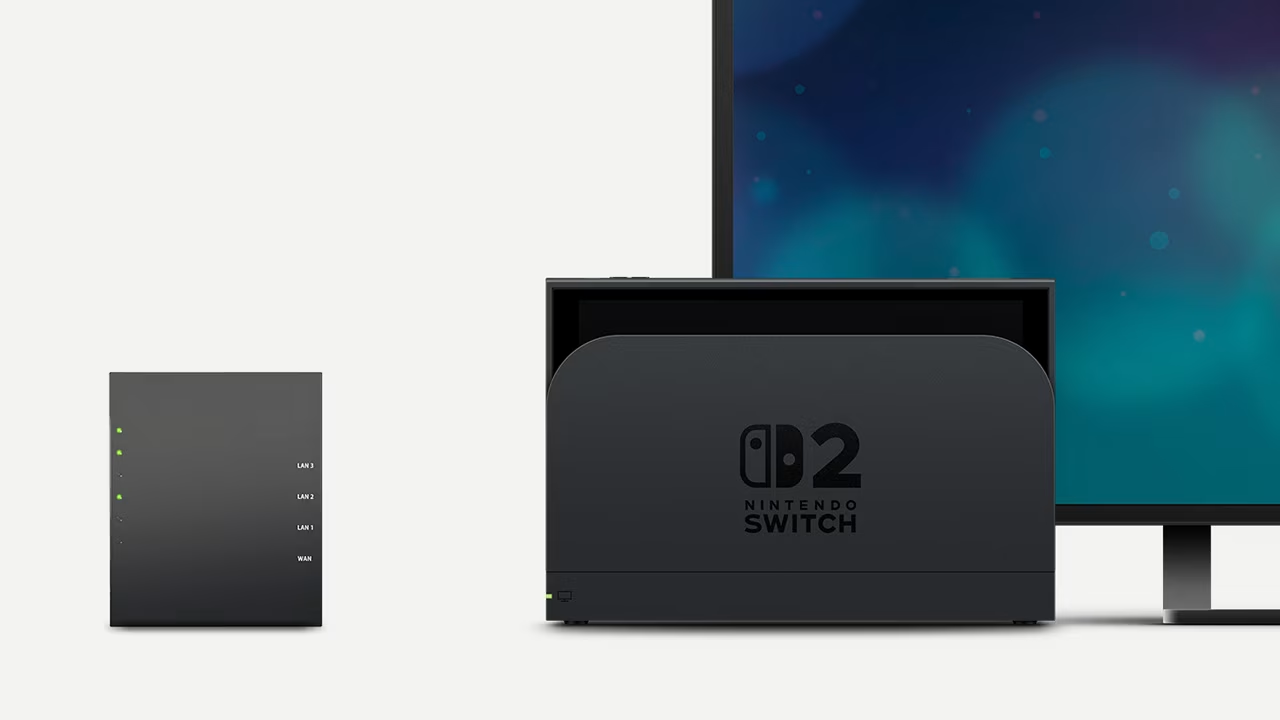
ルーターから2~3mへ移動し、障害物を減らす
任天堂は、改善しない場合に本体をルーターから2~3mの位置へ近づけ、間の障害物を取り除く方法を案内しています。テレビ台の奥や金属製ラック内より、まず見通しのよい場所で試します。
2.4GHzと5GHzを切り替える
5GHzは近距離で混雑を避けやすい一方、壁や床をまたぐと弱くなりやすい帯域です。2.4GHzは遠くまで届きやすい一方、家電や周辺Wi-Fiと干渉しやすいため、片方が常に正解ではありません。
現在の帯域は「設定」→「インターネット」→「接続状況」で確認できます。SSIDが帯域別に分かれている場合は、同じ位置で切り替えて接続テストを行います。
電子レンジや他端末の大容量通信を止める
2.4GHz帯では電子レンジやコードレス電話の影響を受ける場合があります。家族の動画視聴、クラウドバックアップ、別ゲーム機の更新も一度止め、Switch 2だけで速度を測ります。
同じWi-Fiのスマホ・PCと比較する
他端末も遅いなら、Switch 2本体より回線やルーター、時間帯の混雑が候補です。Switch 2だけ遅いなら、本体の場所、周波数帯、登録済みネットワークを見直します。
Wi-Fiだけ遅いなら有線LANで切り分ける
TVモードではSwitch 2ドックにLAN端子があるため、対応ケーブルがあればアダプターなしで試せます。改善するか分からない段階では、家にあるケーブルを借りて切り分けるのが先です。
有線LANが合う人:Wi-Fiだけ不安定で、無料の対処を試しても改善しない人です。TVモードならUSB LANアダプターは不要なので、ケーブルの規格と長さだけを先に見ます。
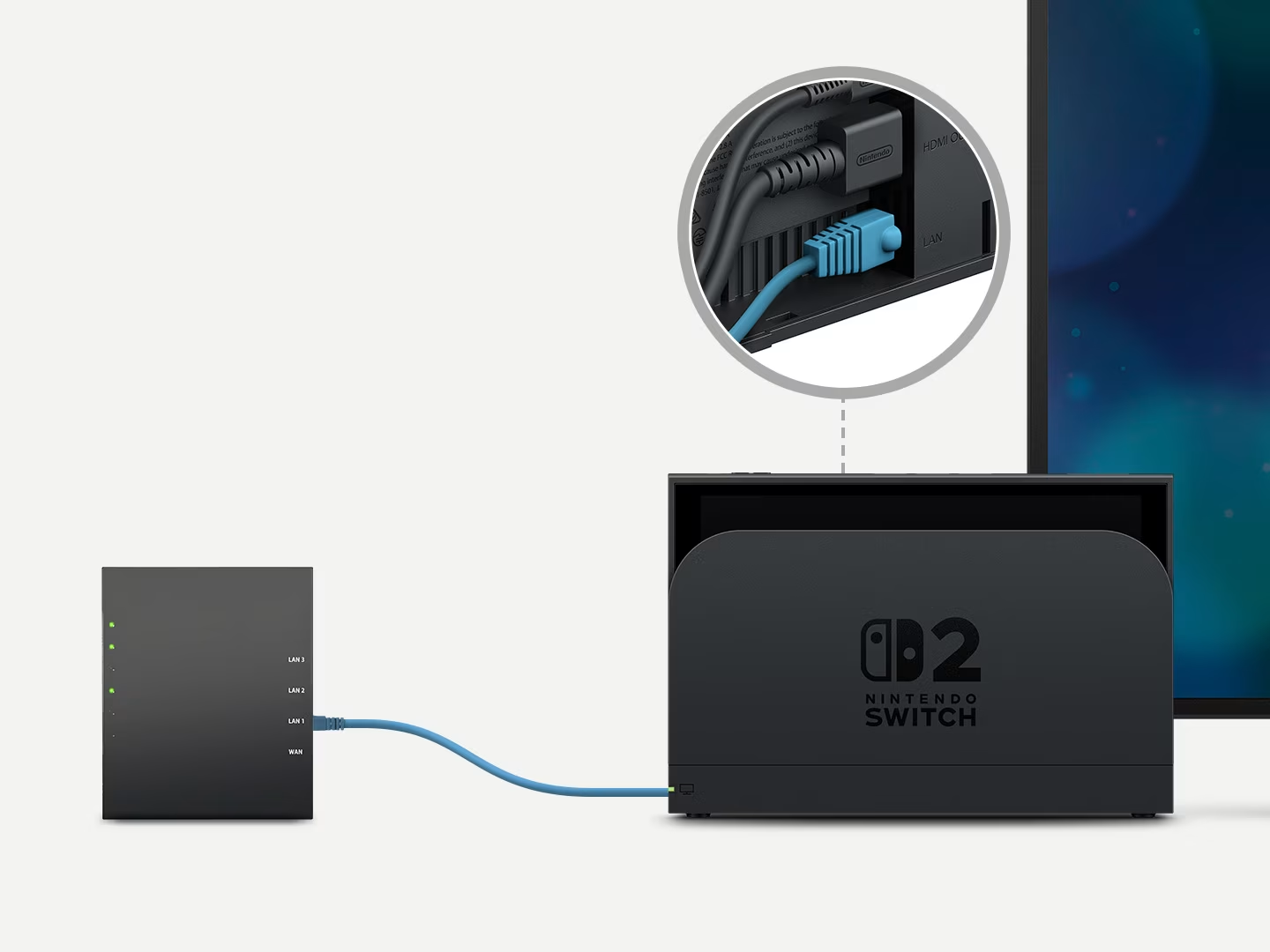
- TVモードはケーブルだけ
- Cat6・Cat6Aの違いも分かる
- 回線混雑は有線でも直らない
- 別室配線は経路を先に測る
Switch 2はスリープ中もダウンロードできる
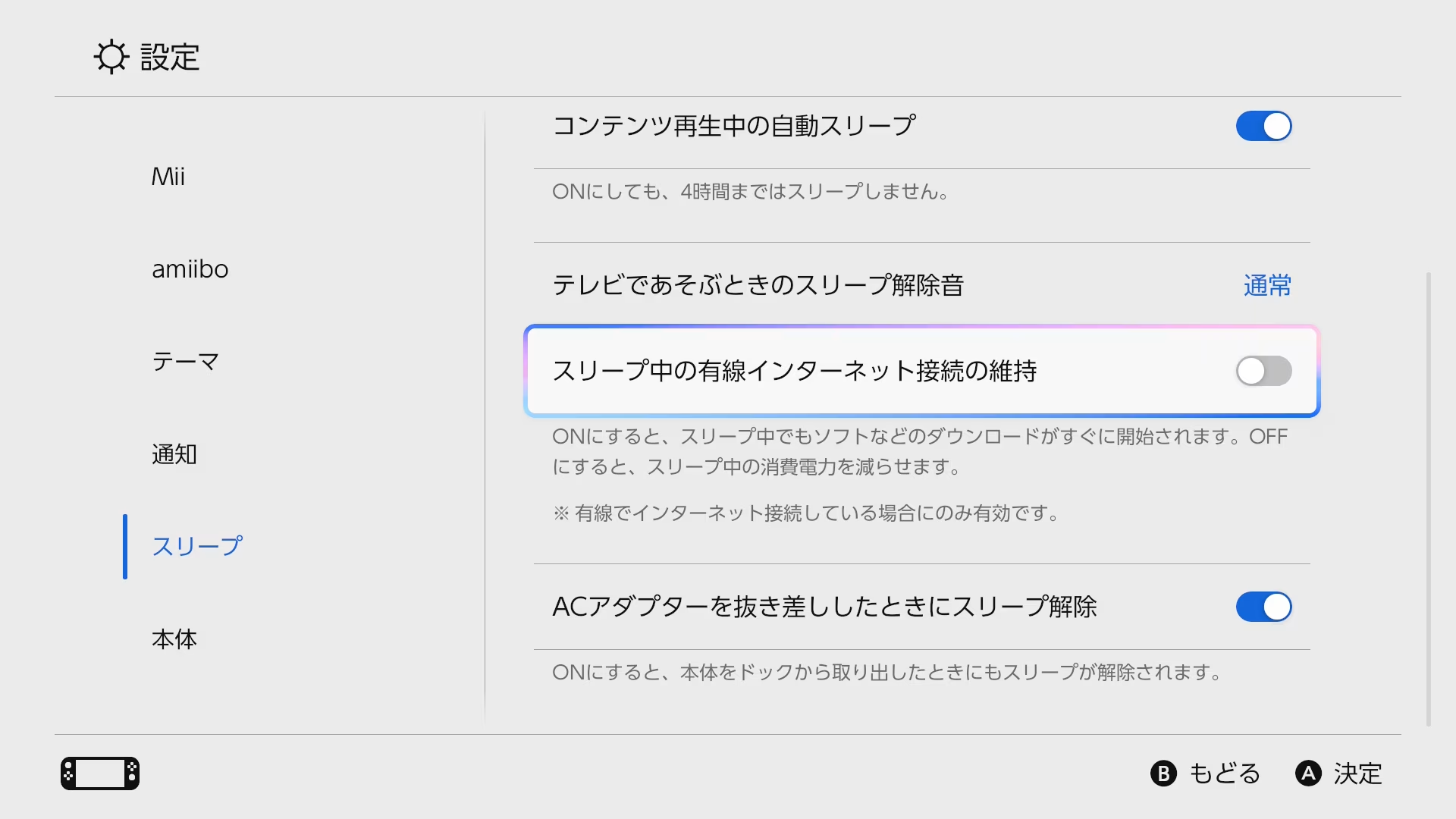
スリープは継続方法で、必ず速くなる設定ではない
ゲームを終了してスリープへ入れれば、画面を消したままダウンロードを続けられます。ただし、スリープそのものが回線速度を上げるわけではありません。
有線接続はスリープ中も接続を維持
任天堂は、有線接続時にスリープへ入ってもインターネット接続を維持すると案内しています。接続を保つため、本体が温かくなる場合があります。
朝まで進まなかった場合は進捗更新と再起動
起きたあとも表示が変わらない場合は、「ダウンロードの進捗状況を更新」を実行します。それでも変わらなければ本体を再起動し、接続テストと空き容量を見ます。
Switch 2のダウンロード中に他のゲームを遊べる?
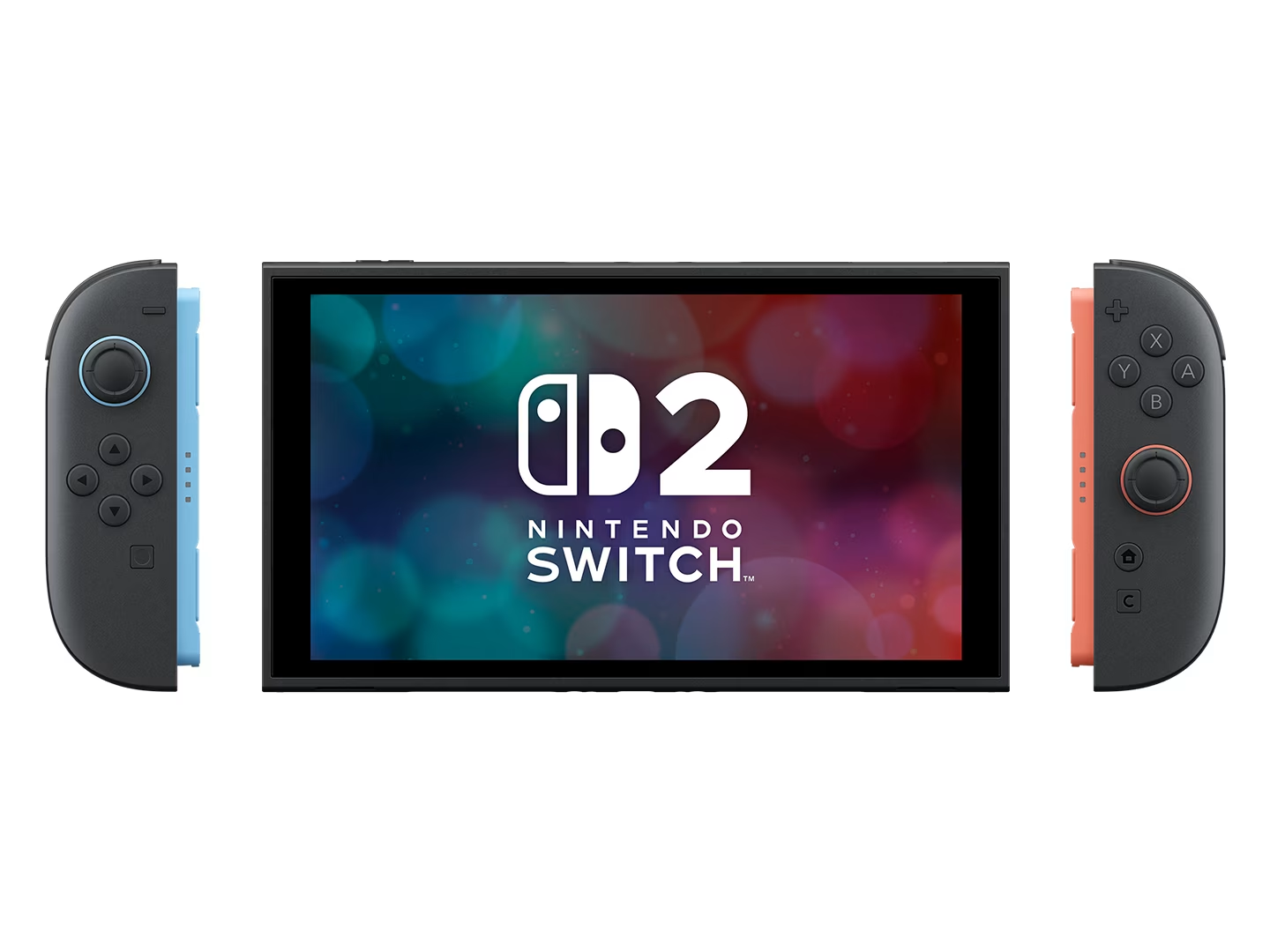
遊べる場合もあるが、一部ソフトはダウンロードが停止する
任天堂公式は、一部ソフトをプレイ中に別ソフトや更新データのダウンロードが止まる場合があると案内しています。「他のゲームを開いた直後から進まない」なら、最初に疑う場所です。
早く終わらせたい場合はゲームを終了
ゲームをセーブし、HOMEへ戻るだけでなく、Xボタンでゲームを終了してからスリープへ入れます。動画配信やボイスチャットなど、同じ回線を使う通信も止めると原因を分けやすくなります。
追加コンテンツは対象ソフト終了後にインストール
任天堂は、対象ソフトが起動中の場合、追加コンテンツはソフト終了後にインストールされると案内しています。購入済みなのに反映されない場合は、対象ゲームを一度終了します。
空き容量不足とmicroSD Expressを確認
本体とmicroSD Expressの空き容量を見る
「設定」→「データ管理」で、本体保存メモリーとmicroSD Expressの空きを見ます。ソフト容量ぎりぎりではなく、更新データや処理用の余裕も残します。
microSD Expressを挿すとゲームデータの保存先として優先される
任天堂によると、microSD Expressが挿入されている場合はゲームデータの保存先として優先され、空きがない場合は本体保存メモリーへ保存されます。セーブデータは本体保存メモリーです。
Switch 2で使えるのはmicroSD Expressのみ
Switch 2のゲームデータ保存には「microSD Express」ロゴのあるカードが必要です。初代Switchで使った通常microSD、UHS-I、A1・A2表記だけのカードは使えません。
任天堂は2TBまでのmicroSD Expressに対応すると案内しています。容量だけでなく、Express表記と任天堂ライセンスの有無を見てください。
容量不足の人だけカードを検討
本体に十分な空きがあるなら、遅さを直す目的でカードを買う必要はありません。不要ソフトを整理しても足りない場合に、必要容量を見積もって購入します。
microSD Expressが必要な人:不要なソフトを整理しても、本体の空き容量が足りない人です。検索結果には通常microSDも混ざるため、規格と対応表示を先に見ます。

- 任天堂ライセンス品を絞り込める
- 容量別に在庫を比べられる
- 通常microSDを選ばない
- 容量不足でなければ購入不要
DNS・MTU・IPv6や回線変更は最初に行わない
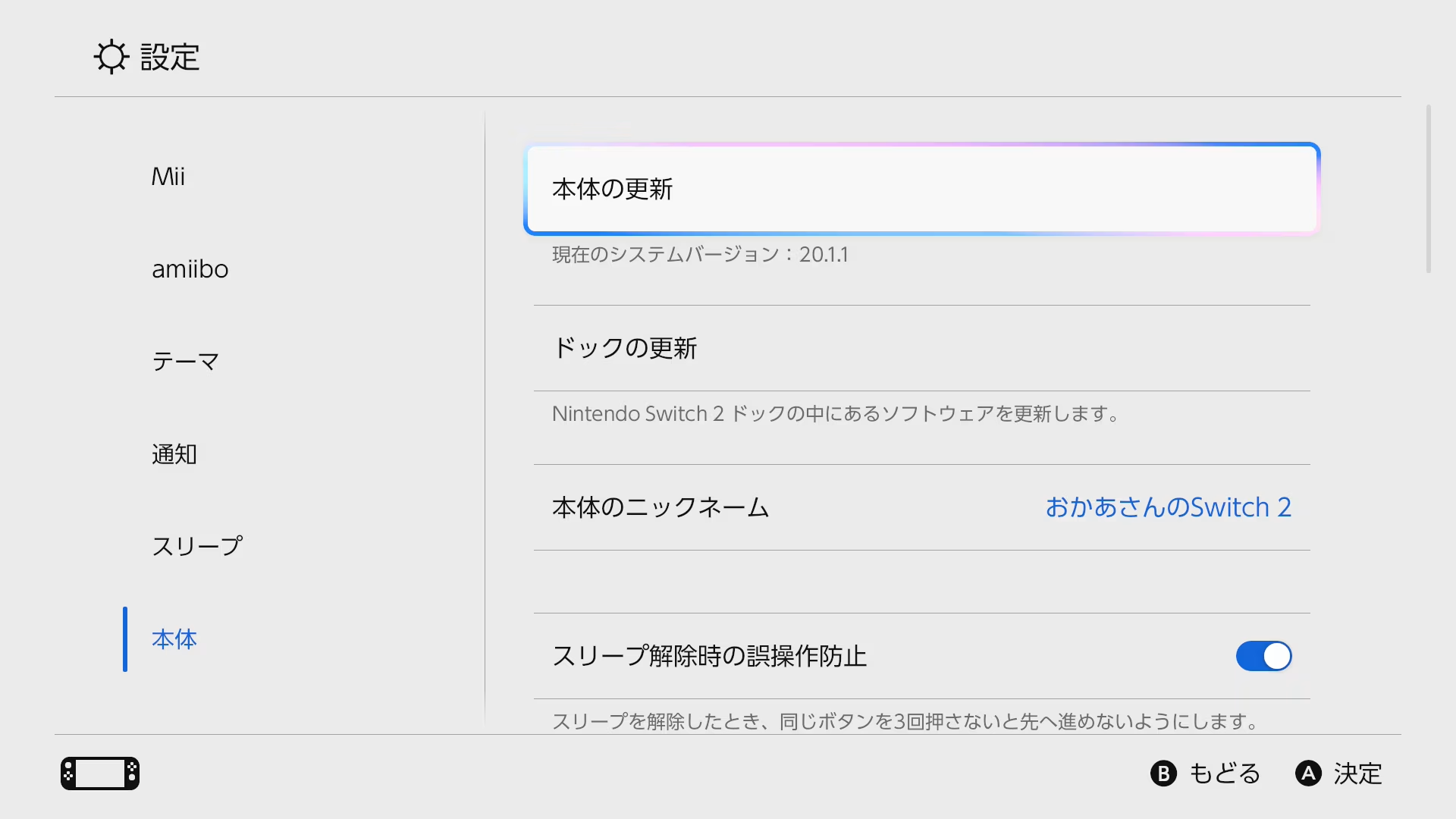
DNS変更は大容量データの転送速度を直接増やす設定ではない
DNSはサイト名やサービス名をIPアドレスへ変換する仕組みです。通信開始までの名前解決へ影響する場合はありますが、ダウンロード中の転送速度を必ず上げる設定ではありません。
MTU・IPv6は戻せる記録がない状態で触らない
競合記事にはMTUやDNSの数値変更が並びますが、回線やルーター構成で適切な値は変わります。現在値を記録せず変更すると、別の通信トラブルを増やすことがあります。
ルーター・回線購入は他端末でも遅いと確認してから
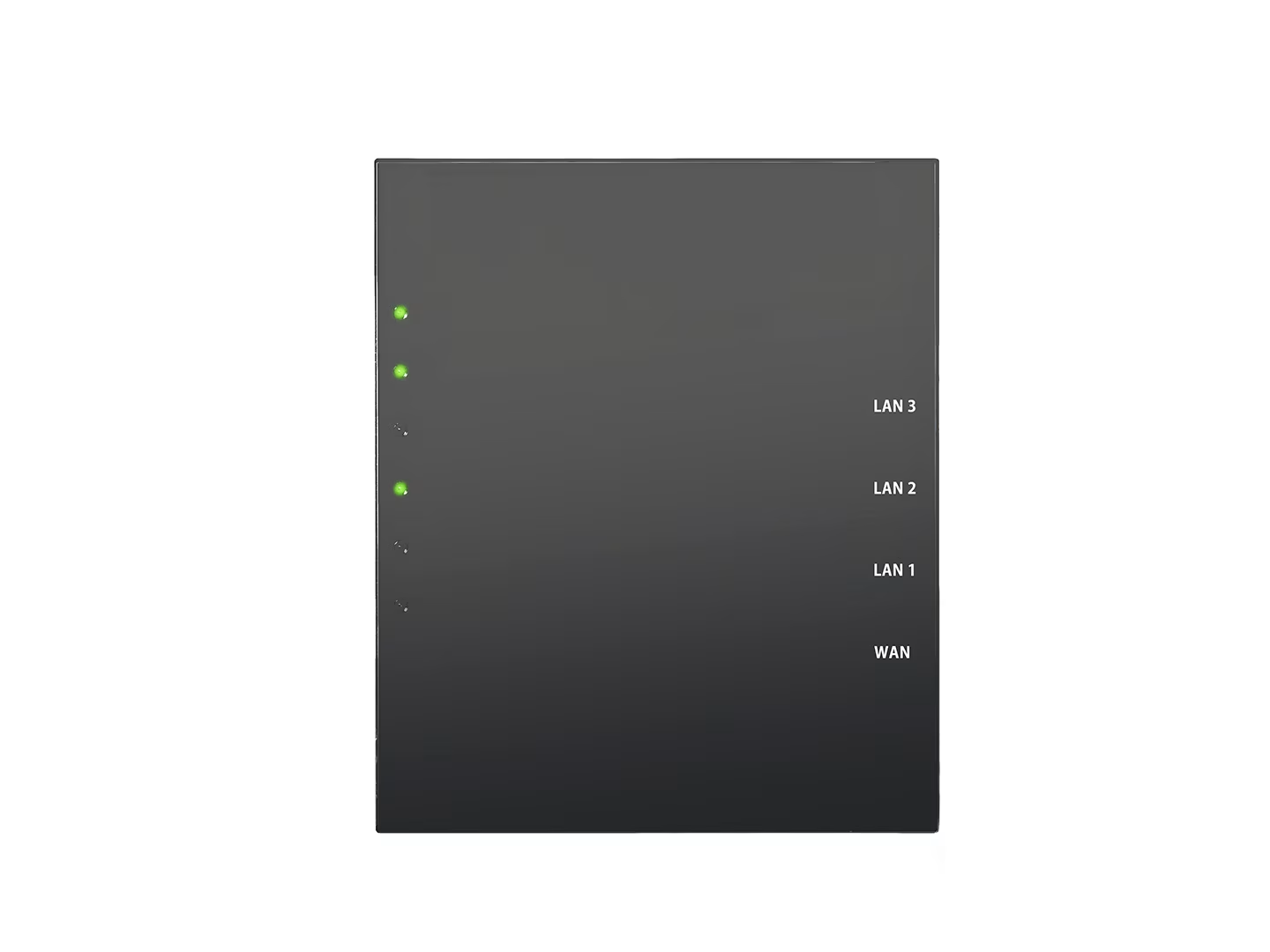
スマートフォンやパソコンも同じ時間に遅く、ルーター再起動や設置変更でも改善しない場合に、機器の古さや回線混雑を調べます。Switch 2だけの症状なら、先に本体側を切り分けます。
本体初期化とデータ削除は最後
初期化は影響が大きく、最初に行う対処ではありません。エラーコード別の任天堂案内で求められた場合や、サポートへ相談したあとに検討します。
Switch 2のダウンロードが遅いときによくある質問
ダウンロードに2時間かかるのは遅いですか?
容量と下り速度によります。30Mbpsなら20GBの理論時間は約1時間29分、50GBなら約3時間43分です。容量と実測速度から比べてください。
10時間と表示されたら故障ですか?
開始直後や速度が低い場合は10時間と出ることがあります。数分待って進捗が動くかを見て、止まったままならゲーム終了、進捗更新、再起動を試します。
スリープ中もダウンロードできますか?
できます。ゲームを終了してスリープへ入れると継続できます。ただし、スリープへ入れるだけで通信速度が必ず上がるわけではありません。
ダウンロード中に別のゲームで遊べますか?
遊べる場合もありますが、一部ソフトのプレイ中はダウンロードが停止します。早く終わらせたい場合はゲームを終了してください。
有線LANにすれば必ず速くなりますか?
Wi-Fiの電波干渉が原因なら改善する可能性があります。回線や配信側の混雑が原因なら、有線へ変えても速くならない場合があります。
5GHzと2.4GHzのどちらが速いですか?
近距離なら5GHzが有利な場合がありますが、壁や床をまたぐと弱くなりやすい帯域です。同じ場所で両方を接続テストして決めます。
普通のmicroSDカードは使えますか?
Switch 2のゲームデータ保存には使えません。「microSD Express」規格のカードが必要です。
DNSを8.8.8.8へ変えると速くなりますか?
必ず速くなるとはいえません。DNSは大容量データの転送速度を直接増やす設定ではないため、公式の基本対処より先には変更しません。
0%から進まない場合は何から試しますか?
任天堂の障害情報、起動中ゲームの終了、進捗更新、本体再起動、接続テストの順です。空き容量の警告も確認してください。
Switch 2の最大ダウンロード速度は何Mbpsですか?
任天堂公式はWi-Fi 6対応を案内していますが、実際の最大ダウンロード速度を数値では公表していません。契約回線、ルーター、電波、配信側で変わります。
参照した公式情報
- Nintendo Support「Download is stuck or will not progress」
- 任天堂サポート「無線でインターネットに接続する」
- 任天堂「ネットワークメンテナンス情報・稼働状況」
- 任天堂サポート「ソフトをはじめる・終了する」
- 任天堂サポート「スリープ」
- 任天堂サポート「データの保存先」
- 任天堂サポート「microSD Expressカードを使い始める」
- 任天堂「microSD Expressカードについて」
- 任天堂「Nintendo Switch 2 機能・仕様」
- 任天堂サポート「ニンテンドーeショップのお知らせ」